
A criação dos pontos internos da sua operação de limpeza deve começar por:
-
Acesse a Plataforma: Faça login em sua conta através do endereço https://v2.findme.id/.
-
Gerencie os Locais: No menu lateral, clique em CADASTRAR e, em seguida, selecione LOCAIS.
-
Selecione o Local: Encontre na lista o cliente/local onde deseja cadastrar os pontos e clique no ícone de edição (lápis) para acessá-lo.
-
Acesse a área de Pontos Internos: Dentro da página do local, como não haverá nenhum Ponto interno, vamos clicar em + Ponto Interno para cadastrar.

-
Preencha os Dados do Ponto:
-
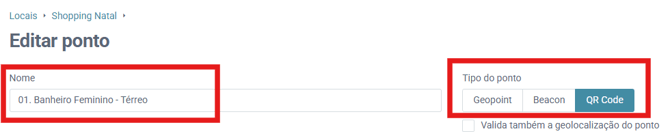
Nome: Esta é a etapa mais crítica para Facilities. O nome deve ser extremamente claro e padronizado, pois ele identificará a rota de limpeza para o colaborador. Recomendamos o formato: Número Sequencial. Tipo de Ambiente - Localização.
-
Exemplo: 01. Banheiro Feminino - Térreo
-
Por que isso é importante? O número sequencial (01.) define a ordem da rota. A descrição (Banheiro Feminino - Térreo) elimina qualquer dúvida do colaborador sobre qual ambiente deve ser limpo. Este mesmo nome será usado na criação do Modelo de Atividade correspondente.
-
-
Tipo de Ponto: Defina como o registro será feito.
-
QR Code: Ideal para ambientes internos. O sistema irá gerar um QR Code exclusivo para este ponto, que deverá ser impresso e fixado no local.
-
GPS: Utilizado para áreas externas ou locais amplos onde um QR Code não é prático.
-
Ambos: Oferece as duas opções de registro para o colaborador.
-
-
Raio de Abertura/Encerramento (para GPS): Caso escolha GPS, defina em metros a distância permitida para o colaborador registrar a presença no ponto.
-
- Identificador: O identificador é o que diferencia um QR Code do outro, no sentidos dos pixels (quadrados do qr code) por isso ele deve ser simples para melhor leitura. O indicado é que ele siga como números sequenciais, como: 1, 2, 3, 4...
Exemplo: Se o nome do QR Code é "01. Banheiro Feminino - Térreo", o identificados vai ser o número 1.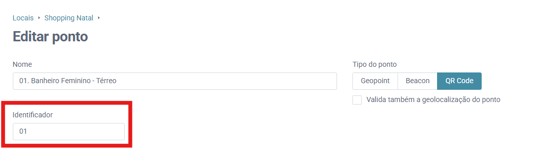
-
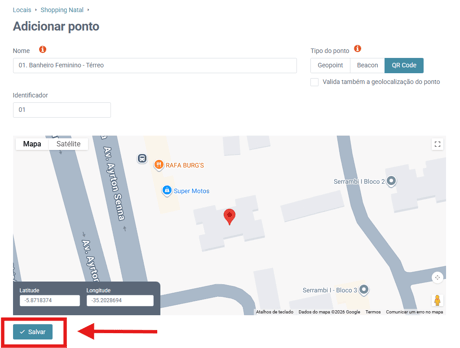
Salve o cadastro: Após preencher os campos, clique em Salvar.
Repita o Processo e continue cadastrando todos os pontos internos necessários para cobrir 100% da área de limpeza do contrato. - Imprimir QR Codes: Para conseguir imprimir um QR Code específico, você deve busca o nome do Ponto interno e clicar em "QR CODE" como mostrado na imagem abaixo.

Ao clicar, vai abrir uma nova tela, você deve selecionar o temanho que deseja, clicar em "IMPRIMIR" e depois em "GUARDAR". Pronto, seu qr code foi baixado :)
Se precisar de todos os QR Codes, você deve clicar em "IMPRIMIR QRCODE" > Seleciona o tamanho > IMPRIMIR.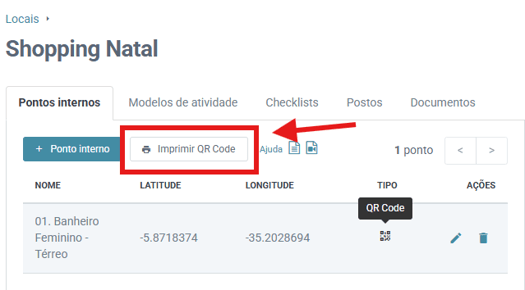
Guia em Vídeo
EM BREVE
Suporte FindMe
Caso você ainda tenha dúvidas ou precise de auxílio durante a configuração, não hesite em contatar nossa equipe de suporte através do e-mail suporte@findme.id ou através do nosso chat via plataforma.
Espero que esse artigo tenha esclarecido alguma dúvidas e até a próxima :)