
Objetivo:
O checklist é a ferramenta que garante a padronização e a qualidade da sua operação. Ele traduz o escopo do serviço (SLA) em tarefas auditáveis que o colaborador deve seguir e registrar em campo.
Pré-requisitos:
-
O Local onde o checklist será utilizado já deve estar cadastrado na plataforma.
-
(Recomendado) Ter clareza sobre os itens que precisam ser verificados em cada tipo de ambiente (ex: banheiros, copas, escritórios).
Passo à Passo:
-
Acesse a Plataforma: Faça login em sua conta através do endereço https://v2.findme.id/.
-
Acesse a Gestão de Locais: No menu lateral, clique em Cadastrar e, em seguida, selecione Local.
-
Selecione o Local Desejado: Encontre na lista o local onde este checklist será utilizado e clique no ícone de Editar (lápis) correspondente.
-
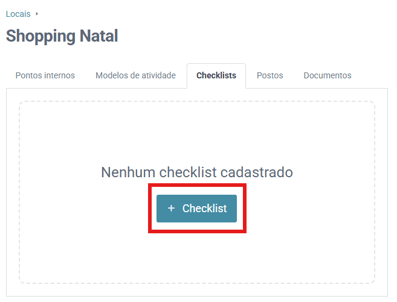
Acesse a Aba de Checklists: Dentro da página de edição do local, navegue até a aba denominada CHECKLISTS.
-
Inicie um Novo Checklist: Clique no botão Novo Checklist para abrir a tela de criação.
-
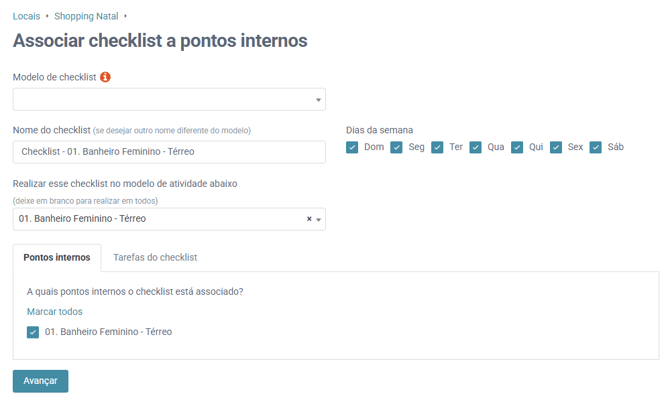
Dê um Nome ao Checklist: No campo Nome, insira um título claro e objetivo que identifique a finalidade do checklist.
-
Exemplo: Checklist - 01. Banheiro Feminino - Térreo
-
- Selecione os dias que aquele checklist deve aparecer.
- Selecione o modelo de atividade que aquele checklist deve aparecer, no nosso caso vai ser tanto o ponto interno e modelo de atividades "01. Banheiro Feminino - Térreo" . Em limpeza o modelo de atividade e ponto interno, vão possuir o mesmo novo, caso seja configurado da maneira que estamos instruindo.
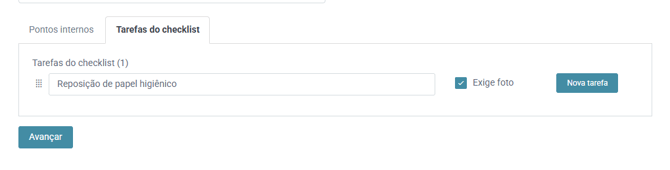
- Perguntas + obrigatoriadade de foto: Em seguida, adicione as perguntas que deverão aparecer nesse ponto interno, e defina se cada uma exige registro em foto, ao concluir, clique em AVANÇAR.
Como vai aparecer no aplicativo:
O colaborador em campo irá interagir com o checklist através do aplicativo Localizador FindMe durante a execução da sua rotina.
-
Inicie a Atividade de Limpeza: O colaborador inicia sua rota normalmente.
-
Acesse o Ponto Interno: Ao escanear o QR Code do ambiente, se a atividade vinculada tiver um checklist, ele será exibido automaticamente na tela do aplicativo.
-
Preencha o Checklist: O colaborador percorre a lista de itens, selecionando a resposta apropriada para cada um (ex: marcando "Conforme" para o item "Piso limpo e seco").
-
Anexe Evidências: Caso encontre uma não conformidade (ex: saboneteira vazia) e o item permita foto, ele poderá tirar uma foto diretamente pelo app para comprovar a situação.
-
Finalize e Sincronize: Ao concluir o preenchimento, ele finaliza o checklist, e as informações são enviadas para a plataforma assim que o dispositivo tiver conexão.
Guia em Vídeo
[EM BREVE]
Suporte FindMe
Caso você ainda tenha dúvidas ou precise de auxílio durante a configuração, não hesite em contatar nossa equipe de suporte através do e-mail suporte@findme.id ou através do nosso chat via plataforma.