
Oferecer transparência e acesso aos dados da operação é um grande diferencial no relacionamento com seus clientes. A plataforma FindMe permite criar um perfil de usuário do tipo Cliente, que concede acesso de somente leitura a um local contratado, acesso aos relatórios e visão geral dos módulos daquele local.
Este artigo irá guiá-lo através do processo de cadastro e das configurações essenciais deste perfil.
Passo à passo para o cadastro:
1. Acesse a Plataforma: Faça o login em sua conta através do endereço https://v2.findme.id/.
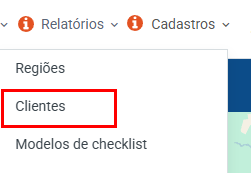
2. Navegue até o Menu de Cadastro: No menu principal, Clientes
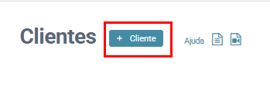
3. Clique em + cliente
4. Colocar nome do cliente e Salvar.
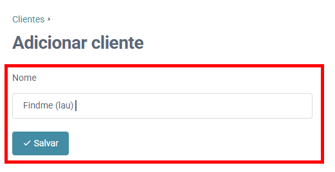
O primeiro passo do cadastro está concluído!
1. Após isso, vamos voltar para o Menu de Cadastro: clique em Cadastrar e, em seguida, selecione a opção Usuários.
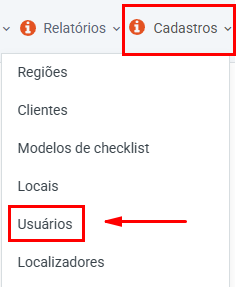
2. Inicie o Novo Cadastro: Clique no botão para adicionar um novo usuário e, no campo Tipo de Usuário, selecione a opção Cliente.
3. Preencha os Dados de Acesso: Insira as informações básicas, como Nome Completo, E-mail e Senha para o acesso do cliente e Salvar.
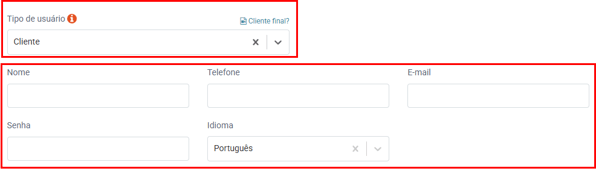
Configurações de permissão e notificações
A configuração correta dos campos a seguir é fundamental para o funcionamento do perfil de Cliente.
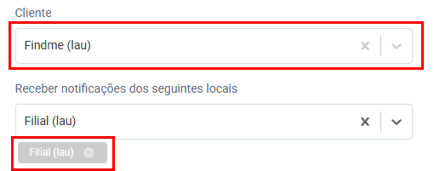
1. O campo "Cliente": Vinculando o usuário a um local
Neste campo, você deve selecionar o local específico que este usuário poderá visualizar.
-
Ponto de Atenção: O perfil "Cliente" foi projetado para conceder acesso a um cliente. Não é possível adicionar múltiplos clientes a este tipo de usuário.
-
Nota Importante: E se meu cliente precisar ver mais de um local?
Seu cliente só poderá visualizar um local se este estiver devidamente vinculado ao cadastro dele. Ou seja, na etapa “Receber notificações dos seguintes locais”, serão exibidos apenas os locais associados a esse cliente específico. Para conferir, acesse Cadastrar > Locais, digite o nome do local desejado e verifique se, no campo “cliente”, consta o nome correspondente ao cliente em questão.
2. O campo "Receber Notificações"
Para que o seu cliente receba alertas e notificações sobre a operação, você deve:
1. No campo "Receber Notificações", selecionar o local desejado e o Cliente que criamos anteriormente.
2. Mais abaixo na página, vão aparecer os locais atrelados aquele cliente, selecione os tipos de notificações que ele deve receber (ex: resumo diário das operações, abertura e tratamento de demandas, central monitoramento, etc.). Segue abaixo:
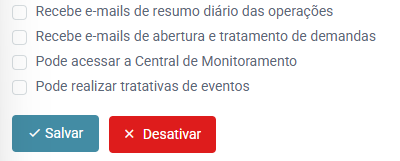
Após isso ajustar os tipos de notificação e permissão é só clicar em "Salvar" e pronto! Usuário criado com sucesso!
Guia em Vídeo
Caso prefira um acompanhamento visual, preparamos um vídeo explicativo com todo o passo a passo.
Esperamos que este guia detalhado tenha esclarecido o processo de cadastro. Caso surja alguma dúvida, entre em contato com o suporte FindMe através do chat na plataforma ou pelo e- mail suporte@findme.id.