
Este artigo detalha o procedimento correto para cadastrar um novo usuário com o perfil de Supervisor na plataforma V2 FindMe. Siga atentamente as instruções para garantir que as permissões e notificações sejam configuradas de acordo com as necessidades da sua operação.
Antes de iniciar o passo à passo, gostaria de esclarecer que o usuário tipo Supervisor pode ser somente para extração de relatório, não necessariamente utilizará o aplicativo de supervisor. Além disso, consegue realizar todos os cadastro, em exceto usuários.
Agora vamos para o passo à passo:
-
Acesse a Plataforma: Faça o login em sua conta através do endereço https://v2.findme.id/.
-
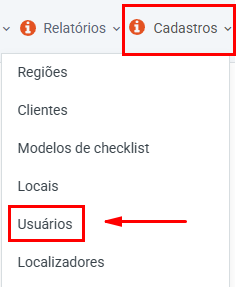
Navegue até o Menu de Cadastro: No menu principal, clique em Cadastrar e, em seguida, selecione a opção Usuários.
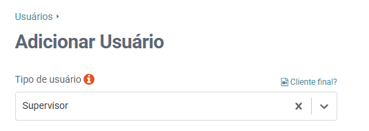
3. Inicie o Novo Cadastro: Clique no botão para adicionar um novo usuário e, no campo Tipo de Usuário, selecione Supervisor.
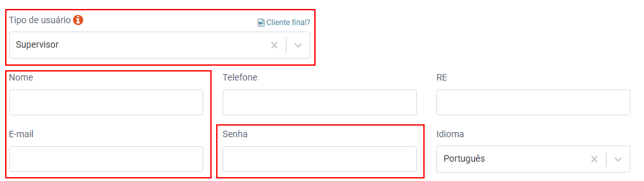
4. Preencha os Dados de Acesso: Insira as informações básicas obrigatórias, como Nome Completo, E-mail e Senha para o novo supervisor.
Configurações Avançadas e Pontos de Atenção
Após preencher os dados iniciais, é crucial configurar corretamente os campos a seguir para definir o nível de acesso e as responsabilidades do supervisor.
1. O Campo "RE" e o Uso do Aplicativo FindMe Supervisão
O campo RE (Registro de Empregado) é um identificador único que vincula o usuário da plataforma ao aplicativo móvel FindMe Supervisão.
-
Preencha o RE se: O supervisor for utilizar o aplicativo em campo para realizar vistorias e visitas técnicas nos clientes. Atenção: O preenchimento deste campo está diretamente ligado ao faturamento do uso do aplicativo.
-
Deixe o RE em branco se: O supervisor for apenas um usuário de gestão na plataforma web (computador) e não precisar registrar atividades através do aplicativo.
2. Permissões de Visualização de Locais
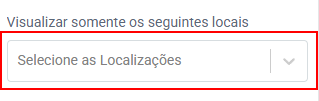
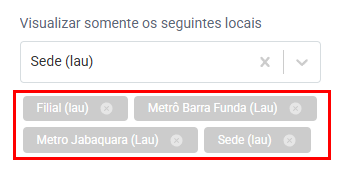
O campo "Visualizar apenas esses locais" funciona como um filtro de acesso.
-
Acesso Total: Se este campo for deixado em branco, o supervisor terá permissão para visualizar TODOS os locais cadastrados na sua empresa.
-
Acesso Restrito: Se você selecionar um ou mais locais específicos, o supervisor terá seu acesso restrito SOMENTE a eles.
3. Configuração de Notificações
Nesta seção, você define quais alertas o supervisor receberá.
-
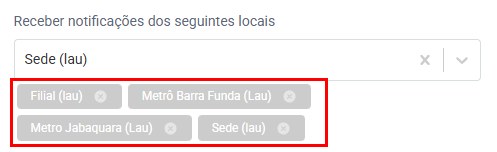
Seleção de Locais para Notificação:
-
Atenção: A opção "TODOS OS LOCAIS" dentro desta seção está em desenvolvimento e não deve ser utilizada.
-
Para que o supervisor receba notificações, é necessário selecioná-los individualmente na lista. Mesmo que a intenção seja notificá-lo sobre todos os locais, você deve marcar um por um (ex: "Filial", "Metrô Barra Funda", "Metrô Jabaquara", "Sede" etc.). Segue o exemplo:
-
-
Tipos de notificação e canais de recebimento (Onde receber):
-
E-mail: As notificações serão enviadas para o e-mail cadastrado.
-
Aplicativo: As notificações serão enviadas via push para o app FindMe Supervisão (este canal só funciona se o campo RE estiver preenchido).
-
Web: Os alertas aparecerão diretamente na plataforma V2 FindMe, quando o supervisor estiver logado.
-
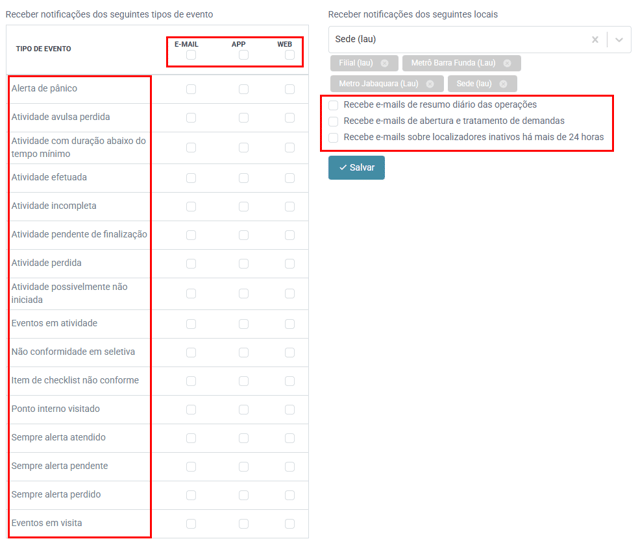
Após isso é só clicar em "Salvar" e pronto! Usuário criado com sucesso!
Guia em Vídeo
Caso prefira um acompanhamento visual, preparamos um vídeo explicativo com todo o passo a passo.
Segue o vídeo:
Esperamos que este guia detalhado tenha esclarecido o processo de cadastro. Caso surja alguma dúvida, entre em contato com o suporte FindMe através do chat na plataforma ou pelo e- mail suporte@findme.id.