
Objetivo:
O cadastro de Modelos de Atividade é o passo fundamental para digitalizar e padronizar suas rotinas de limpeza. Este processo permite criar um "cardápio" de tarefas específicas para cada tipo de ambiente (ponto interno) dentro de um local, garantindo que a equipe de campo saiba exatamente o que, como e quando limpar, de acordo com o SLA definido.
Pré-requisitos:
-
Regiões, Cliente, Local e Pontos internos já devem estar devidamente cadastrados no sistema.
Este é um processo de configuração realizado exclusivamente pelas pessoas responsáveis pela operação de determinado local, pois as configurações vão refletir nas rodas de limpeza. Após essa introdução, vamoscomeçar:
-
Acesse a Plataforma: Faça login em sua conta através do endereço https://v2.findme.id/.
-
Navegue até o Menu: Clique em Cadastrar e, em seguida, selecione o Local > Editar
-
Criação do Modelo de Atividade: Antes de criar o modelo, você deve copiar o nome do ponto interno e depois ir na aba "MODELOS DE ATIVIDADE" > + MODELO DE ATIVIDADE.

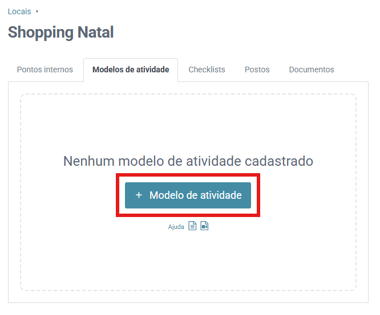
4. Preencha os Campos do Modelo:
-
-
Nome do Modelo: Com o nome do Ponto interno copiado, cole ele no modelo de atividade. Ambos devem ficar com o mesmo nome para melhor identificação, exemplo: "01. Banheiro Feminino - Térreo"
-
Duração: Colocar o horário máximo e mínimo para a limpeza daquele ponto.
-
Check-in: O modo "manual" faz com que o colaborador (banheirista) selecione em qual ponto interno está realizando a atividade. Ao selecionar o ponto, caso haja checklist, será aberto automaticamente para preenchimento.
Já o modo "automático" faz com que, assim que o banheirista escanear o QR Code, o ponto interno seja validado imediatamente, sem que ele precise escolher manualmente onde está atuando. Por isso, quando o ponto tiver checklist associado, o uso do check-in "automático" não é recomendado, pois o checklist não será exibido para preenchimento, comprometendo o registro correto da rotina de limpeza.
-
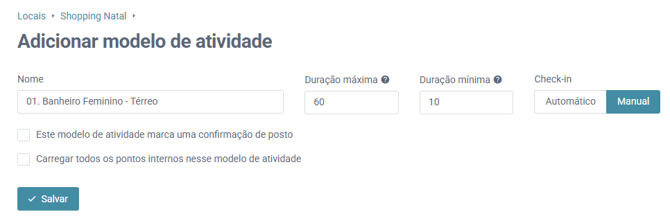
5. Salvar: Ao realizar o preenchimento dos campos citados acima, clique em "SALVAR" e espere outra tela abrir.
6. Atrelar ponto interno ao modelo de atividade:
Quando essa tela abrir, vamos selecionar o ponto interno que tem o mesmo nome do modelo de atividade em questão, sendo ele "01. Banheiro Feminino - Térreo", ao clicar ele vai ser movido para o lado direito, sendo "ESTES PONTOS ESTÃO NA ATIVIDADE", após isso é só clicar em "salvar".
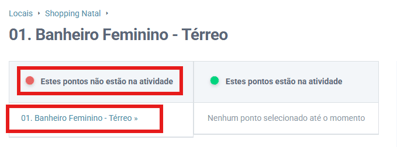
Depois do ponto ser adicionado ao modelo:
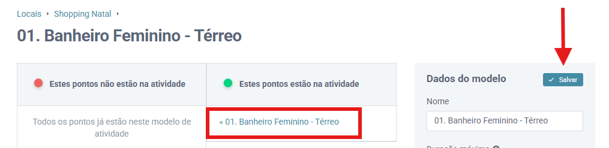
Prontinho, modelo de atividade criado! Agora o próximo passo é adicionar o checklist.
Guia em Vídeo
EM BREVE
Suporte FindMe
Caso você ainda tenha dúvidas ou precise de auxílio durante a configuração, não hesite em contatar nossa equipe de suporte através do e-mail suporte@findme.id ou através do nosso chat via plataforma.
Espero que esse artigo tenha esclarecido alguma dúvidas e até a próxima :)